Come Aggiornare il Tuo Account Seedr

Cosa copre questo tutorial
Imparerai come passare dal piano gratuito a un piano Seedr a pagamento. Alla fine saprai come scegliere il livello giusto, pagare, confermare l'applicazione dell'aggiornamento e iniziare a utilizzare lo spazio di archiviazione extra, gli slot di salvataggio simultanei e l'accesso FTP/SFTP/WebDAV. Gli aggiornamenti di solito si applicano istantaneamente.
Prerequisiti
- Un account Seedr. Se non ne hai uno, iscriviti su /signup prima — ci vuole circa un minuto.
- Un metodo di pagamento: una carta di credito/debito (elaborata tramite FastSpring) o un account PayPal.
- Un'idea approssimativa di quanto spazio di archiviazione ti serve e quanti salvataggi simultanei desideri. Se non sei sicuro, Pro è un punto di partenza comune perché sblocca FTP + SFTP.
Procedura dettagliata
1. Apri la pagina dei prezzi
Due modi:
- Vai direttamente a /pricing dall'intestazione del sito.
- Oppure, dalla tua dashboard Seedr, clicca su Aggiorna Spazio di Archiviazione in alto a sinistra.
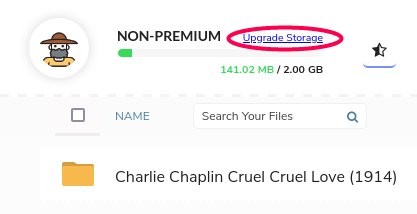.jpg)
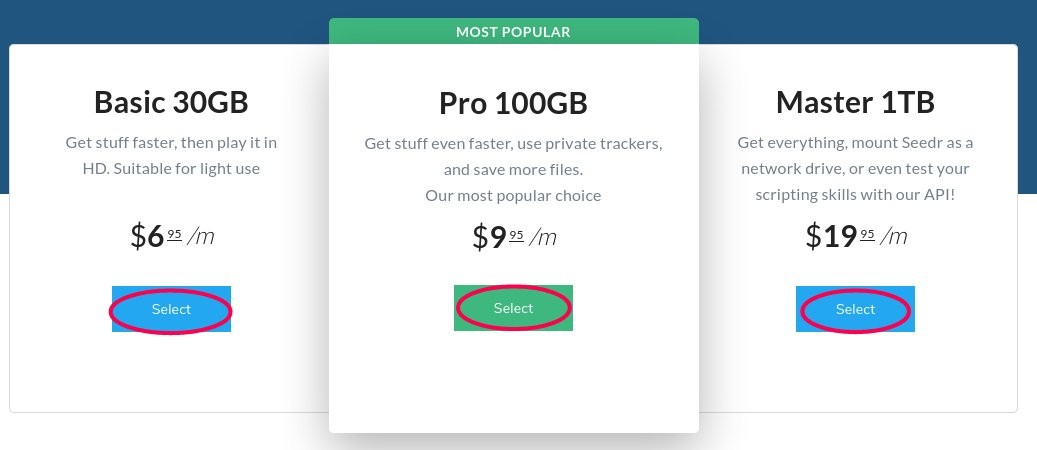
2. Confronta i livelli
Vedrai i livelli a pagamento accanto al piano gratuito. Le differenze principali:
- Basic — 50 GB. Visualizzazione HD, velocità di salvataggio su dispositivo più elevate, 2 salvataggi simultanei.
- Pro — 200 GB. Aggiunge FTP + SFTP, 5 salvataggi simultanei, supporto per reti private. Include tutto ciò che è presente in Basic.
- Master — 1 TB. Aggiunge WebDAV drive oltre a FTP/SFTP, 25 salvataggi simultanei, supporto prioritario. Include tutto ciò che è presente in Pro.
- Gold — livello superiore. Il più grande limite di archiviazione e tutte le funzionalità Master.
I prezzi esatti si trovano sulla pagina dei prezzi — cambiano con le promozioni, quindi non li duplichiamo qui.
3. Clicca Seleziona sul piano scelto
La pagina scorre verso il basso fino alla sezione di pagamento, mostrando l'importo di fatturazione e i termini per quel piano.
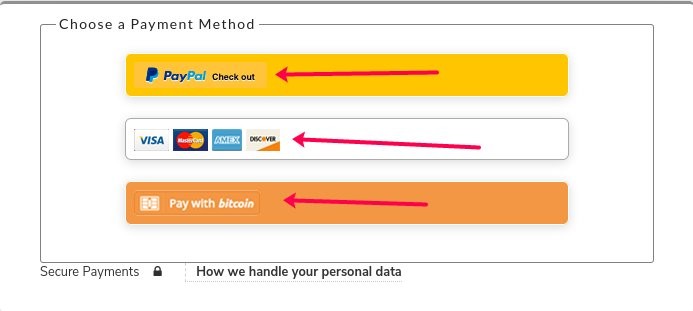
4. Scegli un metodo di pagamento
Due opzioni:
- PayPal — si apre una nuova scheda per accedere o creare un account. Completa il checkout lì.
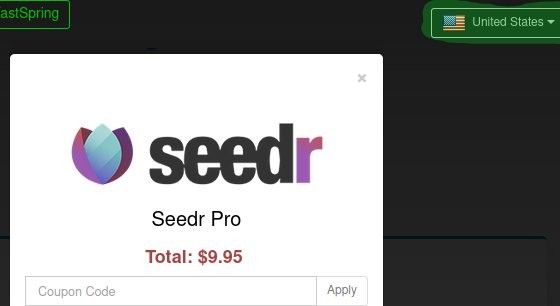
- Carta di credito o debito (FastSpring) — si apre un overlay di pagamento sicuro sulla pagina. Il selettore di paese/valuta si trova in alto a destra dell'overlay se devi effettuare delle modifiche.
Compila i campi e invia.
5. Attendi la conferma
Dovresti vedere un messaggio di successo sulla pagina e ricevere un'email di conferma. La maggior parte degli account si aggiorna istantaneamente. Una piccola percentuale impiega fino a mezz'ora — questo è il limite della normalità, non un problema.
6. Verifica l'applicazione dell'aggiornamento
Tornato nella tua dashboard Seedr, controlla:
- Stato dell'account (in alto a sinistra) — il nome del piano dovrebbe ora indicare il livello che hai acquistato.
- Quota di archiviazione — la barra di avanzamento dovrebbe riflettere il tuo nuovo limite.
- Slot di salvataggio simultanei — prova ad aggiungere un secondo o terzo link contemporaneamente se il tuo piano lo supporta.
Se la dashboard mostra ancora il vecchio piano dopo 30 minuti, disconnettiti e riaccedi. Se è ancora sbagliato, contatta il supporto allegando l'email di conferma.
7. Attiva le funzionalità specifiche del piano per cui hai pagato
Alcuni vantaggi richiedono un rapido passaggio di configurazione:
- FTP and SFTP (Pro, Master, Gold) — apri le impostazioni dell'account per vedere il tuo hostname, nome utente e porta. Guida: monta Seedr tramite FTP, SFTP o WebDAV.
- WebDAV (Master and Gold) — stesso pannello delle impostazioni. Utile per montare Seedr come unità di rete.
- Supporto prioritario (Master e Gold) — i tuoi ticket vengono contrassegnati automaticamente; nulla da configurare.
Errori comuni
- Pagato, ma la dashboard mostra ancora il piano gratuito. Disconnettiti, riaccedi — la sessione a volte memorizza nella cache il vecchio piano. Se persiste dopo 30 minuti, invia un'email al supporto.
- Valuta di fatturazione errata. L'overlay di FastSpring si imposta automaticamente sul tuo paese rilevato. Modificalo nel menu a discesa in alto a destra dell'overlay prima di inviare — una volta addebitato, non puoi cambiare valuta sulla stessa fattura.
- Addebitato due volte per errore. Di solito un tentativo di ripristino con il pulsante Indietro del browser. Contatta il supporto con entrambe le ricevute; i rimborsi per duplicati accidentali sono semplici.
Letture correlate
- Come usare Seedr — tutorial per principianti se sei un principiante.
- Organizzare i file in Seedr una volta che hai spazio per più file.
- Monta Seedr tramite FTP, SFTP o WebDAV per utilizzare i tuoi vantaggi Pro/Master/Gold.
Riepilogo
Scegli il piano, paga, verifica. L'intero aggiornamento di solito richiede meno di due minuti e i vantaggi si attivano immediatamente. Dillo anche a un amico — il programma di referral di Seedr offre spazio di archiviazione bonus a entrambi.
Questo articolo ti è stato utile?
Articolì Correlàti

Come aprire foto HEIC online su Windows, Android o qualsiasi browser
Apri le foto HEIC dell'iPhone da qualsiasi dispositivo nel visualizzatore cloud di Seedr — nessuna conversione, nessun codec, nessuna app aggiuntiva — e tienile organizzate insieme agli altri tuoi file.

Collega Seedr a Infuse (iOS, tvOS, macOS)
Scopri come collegare facilmente il tuo account Seedr all'app Infuse usando WebDAV o FTP. Visualizza contenuti multimediali 4K direttamente sulla tua Apple TV o dispositivo iOS senza salvare.

Tre modi per aggiungere link e file in Seedr V2
Scopri come usare il pulsante Link di Seedr V2 per aggiungere link multimediali, scansionare pagine web, caricare file dal tuo dispositivo e condividere su Seedr tramite PWA o estensioni del browser.